


В 2026 году выбор скриншотера заметно шире стандартной кнопки Print Screen. Одни приложения делают ставку на мгновенный захват и буфер обмена, другие предлагают серьезный редактор, облачные ссылки, прокрутку страниц или запись экрана. Когда приоритет — захват меню, подсказок, всплывающих окон и других элементов с задержкой, универсальный рейтинг уже не всегда помогает. Поэтому в этой подборке программы рассматриваются через конкретную задачу и удобство повседневного использования.
1. ClipLoader
ClipLoader интересен в задачах, где обычный мгновенный снимок сделать неудобно. Через скриншотер можно подготовить захват заранее и использовать таймер, чтобы успеть открыть меню, подсказку или нужное состояние интерфейса. После срабатывания задержки изображение сразу доступно для пометок и корректировок. Это избавляет от попыток одновременно удерживать нужный элемент на экране и нажимать комбинацию клавиш.
Отложенный захват полезен не только для выпадающих меню, но и для демонстрации последовательных действий в программе. После получения кадра можно отметить нужное место стрелкой, текстом или фигурой, а затем сохранить результат либо поделиться им. При регулярной подготовке инструкций такой сценарий заметно удобнее обычного Print Screen. Таймер здесь становится рабочей функцией, а не дополнительной настройкой ради галочки.
Преимущества
- таймер помогает захватывать временные элементы интерфейса
- после задержки доступно быстрое редактирование
- удобен для подготовки пошаговых инструкций
- снимок можно сразу сохранить или отправить
- не требует сложной настройки отложенного захвата
2. PicPick
PicPick подойдет тем, кто не хочет каждый раз собирать процесс из нескольких отдельных приложений. В основе работы — то, что поддерживает полный экран, окно, область, фиксированный размер, свободную форму и прокручиваемый захват. Полезно и то, что умеет работать с несколькими мониторами и позволяет выбирать конкретный дисплей. За счет этого инструмент остается понятным даже тогда, когда скриншоты приходится делать много раз в течение дня.
Для постоянного использования важны не рекламные обещания, а количество лишних действий. Здесь помогает то, что в редакторе есть текст, стрелки, фигуры, подсветка, выноски, размытие и эффекты. Кроме того, может автоматически сохранять снимки, отправлять их в буфер обмена или внешние сервисы. Для задачи этого рейтинга особенно уместно учитывать, что дополнительно предлагает линейку, пипетку, лупу, транспортир и другие инструменты для работы с интерфейсами, поэтому PicPick можно выбирать не по известности, а по совпадению с конкретным рабочим процессом.

Преимущества
- много режимов захвата
- хорошая поддержка нескольких мониторов
- развитый редактор
- отложенный захват
- полезные инструменты для дизайнеров и верстальщиков
Недостатки
- полный набор возможностей может быть избыточным для простого бытового скрина
- условия бесплатного использования отличаются для домашнего и коммерческого сценария
3. FastStone Capture
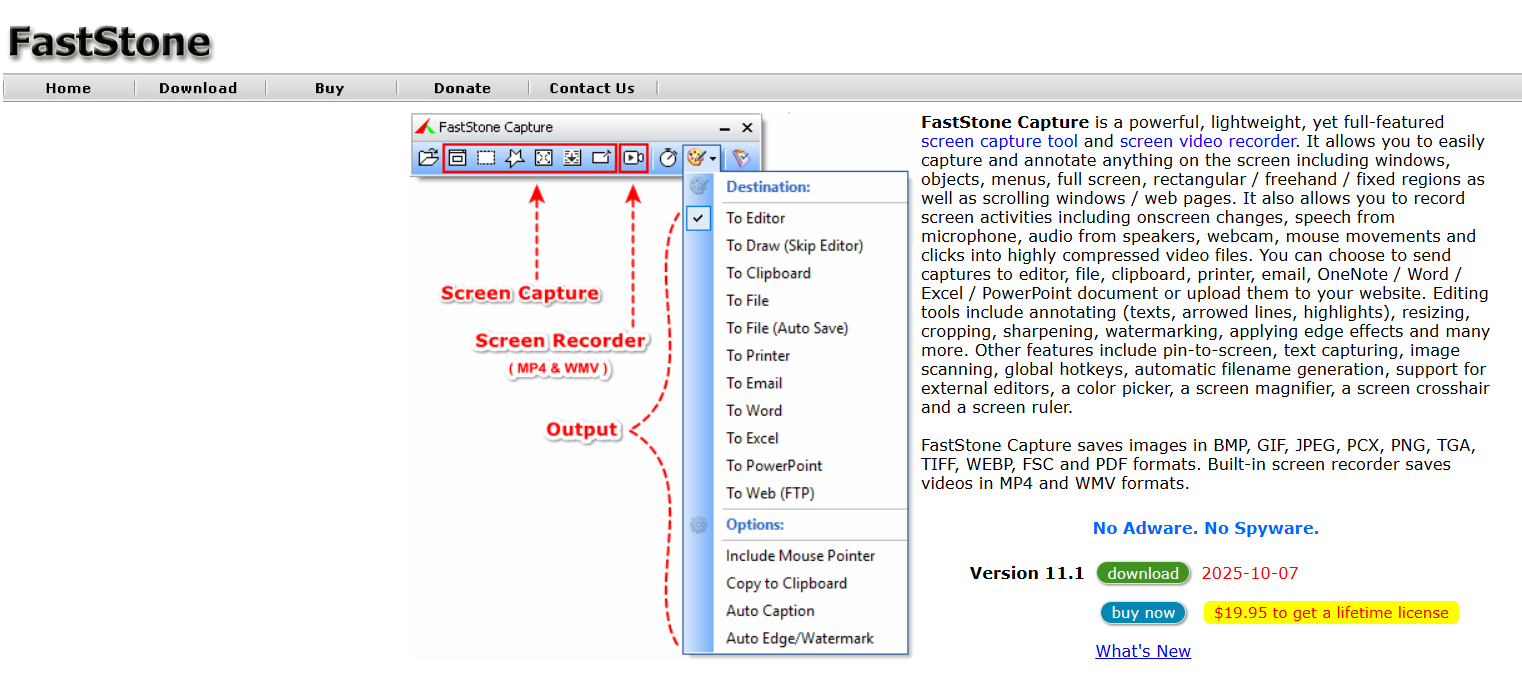
FastStone Capture хорошо вписывается в сценарий, где нужен захват меню, подсказок, всплывающих окон и других элементов с задержкой. В основе работы — то, что умеет захватывать полный экран, окна, области и прокручиваемые страницы. Полезно и то, что результат можно направить в редактор, файл, автоматическое сохранение, буфер обмена, печать или электронную почту. За счет этого инструмент остается понятным даже тогда, когда скриншоты приходится делать много раз в течение дня.
Если делать много снимков подряд, мелкие удобства начинают влиять на скорость заметнее крупных функций. Здесь помогает то, что программа хорошо подходит для длинных веб-страниц и документов, которые не помещаются на одном экране. Кроме того, есть встроенные средства редактирования и записи экрана. Для задачи этого рейтинга особенно уместно учитывать, что горячие клавиши позволяют быстро переключаться между типами захвата, поэтому FastStone Capture можно выбирать не по известности, а по совпадению с конкретным рабочим процессом.
Преимущества
- надежный прокручиваемый захват
- много вариантов вывода результата
- встроенный редактор
- подходит для длинных страниц
- удобные горячие клавиши
Недостатки
- интерфейс скорее функциональный, чем современный
- программа не относится к полностью бесплатным решениям для постоянного использования
4. Icecream Screen Recorder
У Icecream Screen Recorder другой подход: программа старается сократить путь от экрана до готового изображения. В основе работы — то, что совмещает запись видео и создание скриншотов полного экрана или выбранной области. Полезно и то, что снимки можно сохранять в PNG или JPG, копировать в буфер обмена или делиться ими. За счет этого инструмент остается понятным даже тогда, когда скриншоты приходится делать много раз в течение дня.
Сильнее всего программа раскрывается, когда скриншот нужно сразу превратить в понятный рабочий материал. Здесь помогает то, что есть инструменты рисования, текста, стрелок, фигур и нумерации шагов. Кроме того, программа умеет захватывать системный звук и микрофон при записи видео. Для задачи этого рейтинга особенно уместно учитывать, что подходит для инструкций, когда статичные изображения чередуются с короткими демонстрациями, поэтому Icecream Screen Recorder можно выбирать не по известности, а по совпадению с конкретным рабочим процессом.

Преимущества
- скриншоты и видео в одном приложении
- копирование в буфер обмена
- аннотации поверх снимка
- несколько вариантов сохранения
- удобен для обучающих материалов
Недостатки
- часть расширенных возможностей связана с платной версией
- для исключительно быстрых скриншотов приложение может быть тяжелее простых утилит
5. Aiseesoft Screen Recorder
Aiseesoft Screen Recorder стоит рассматривать не только как кнопку захвата, а как рабочую утилиту для регулярных снимков. В основе работы — то, что комбайн для записи экрана, аудио и создания снимков. Полезно и то, что позволяет зафиксировать нужную область и добавить визуальные пометки. За счет этого инструмент остается понятным даже тогда, когда скриншоты приходится делать много раз в течение дня.
На практике особенно важна предсказуемость после нажатия горячей клавиши. Здесь помогает то, что ориентирован на пользователей, которым нужны и изображения, и видеодемонстрации. Кроме того, настройки качества полезны при подготовке материалов для презентаций и публикаций. Для задачи этого рейтинга особенно уместно учитывать, что может использоваться для записи интерфейсов, онлайн-встреч и обучающих шагов, поэтому Aiseesoft Screen Recorder можно выбирать не по известности, а по совпадению с конкретным рабочим процессом.

Преимущества
- совмещает скриншоты и запись
- настройки качества
- аннотации
- подходит для обучающего контента
- удобен как универсальный захватчик экрана
Недостатки
- значительная часть возможностей избыточна для простого снимка
- полный функционал относится к коммерческому продукту
6. Bandicam
В рейтинге Bandicam интересен тем, что сочетает быстрый захват с понятным дальнейшим действием. В основе работы — то, что известен прежде всего как рекордер, но также умеет сохранять кадры экрана в виде изображений. Полезно и то, что горячие клавиши позволяют делать снимки во время работы или записи. За счет этого инструмент остается понятным даже тогда, когда скриншоты приходится делать много раз в течение дня.
В ежедневной работе ценность проявляется уже после самого захвата. Здесь помогает то, что подходит для захвата динамичных приложений, игр и демонстраций. Кроме того, пользователь может настроить формат и параметры сохранения изображений. Для задачи этого рейтинга особенно уместно учитывать, что логично использовать его, когда скриншоты нужны вместе с видеозаписью, поэтому Bandicam можно выбирать не по известности, а по совпадению с конкретным рабочим процессом.

Преимущества
- удобен для снимков во время записи
- горячие клавиши
- подходит для динамичного контента
- настройки качества
- единая среда для видео и кадров
Недостатки
- не специализированный редактор скриншотов
- для обычных офисных снимков возможностей рекордера слишком много
ShareX подойдет тем, кто не хочет каждый раз собирать процесс из нескольких отдельных приложений. В основе работы — то, что это бесплатная программа с открытым исходным кодом для Windows. Полезно и то, что поддерживает область, окно, активный монитор, прокручиваемый контент, автозахват и запись экрана. За счет этого инструмент остается понятным даже тогда, когда скриншоты приходится делать много раз в течение дня.
В ShareX задержка захвата особенно полезна вместе с гибкой настройкой дальнейших действий. Пользователь может подготовить нужное состояние интерфейса, дождаться срабатывания таймера, а затем автоматически отправить снимок в редактор, буфер обмена или выбранную папку. Это удобно при фиксации контекстных меню, всплывающих подсказок и элементов, которые исчезают после обычного нажатия клавиши. Благодаря автоматизации один и тот же сценарий можно повторять без ручной обработки каждого нового изображения.

Преимущества
- очень широкий набор режимов захвата
- гибкие действия после создания снимка
- мощные аннотации и скрытие данных
- прокручиваемые скриншоты и OCR
- бесплатность без обязательного аккаунта
Недостатки
- интерфейс насыщен настройками и может показаться сложным новичку
- ориентирован прежде всего на Windows
8. ScreenShooter
ScreenShooter хорошо вписывается в сценарий, где нужен захват меню, подсказок, всплывающих окон и других элементов с задержкой. В основе работы — то, что программа рассчитана на создание снимков экрана и быстрый обмен ими. Полезно и то, что позволяет выделить нужную область и подготовить изображение к сохранению или отправке. За счет этого инструмент остается понятным даже тогда, когда скриншоты приходится делать много раз в течение дня.
Если делать много снимков подряд, мелкие удобства начинают влиять на скорость заметнее крупных функций. Здесь помогает то, что горячие клавиши сокращают время между захватом и получением готового файла. Кроме того, встроенные инструменты подходят для простых пояснений и визуальных отметок. Для задачи этого рейтинга особенно уместно учитывать, что сервис удобен в тех случаях, когда не требуется тяжелый графический редактор, поэтому ScreenShooter можно выбирать не по известности, а по совпадению с конкретным рабочим процессом.

Преимущества
- быстрый захват области
- простые аннотации
- подходит для оперативной переписки
- горячие клавиши
- не перегружен лишними функциями
Недостатки
- для сложных макетов возможностей мало
- продвинутые рабочие сценарии ограничены
Зачем таймер нужен чаще, чем кажется
Для задачи «захват меню, подсказок, всплывающих окон и других элементов с задержкой» лучше всего работают программы, в которых захват и дальнейшая обработка связаны в один короткий процесс. Слишком простой инструмент начинает мешать, когда появляются регулярные аннотации и повторяющиеся действия. Слишком сложный, наоборот, заставляет тратить время на настройки, которые никогда не будут использоваться. Оптимальный вариант находится между этими крайностями и соответствует реальному объему вашей работы.
Проверять таймер лучше на тех элементах, которые действительно сложно снять обычным способом. Откройте выпадающее меню, наведите курсор на подсказку или подготовьте окно с временным состоянием и посмотрите, успеваете ли вы спокойно выставить нужную композицию. Важно также оценить, насколько легко менять длительность задержки и повторять серию таких кадров. Если таймер управляется без лишних окон, функция быстро становится обычной частью рабочего процесса.
Как не промахнуться с выбором инструмента для отложенного захвата
Для отложенного снимка не нужен самый функциональный скриншотер на рынке — важнее удобство самого таймера. Хорошо, если задержку можно задать за несколько секунд и сразу понять, когда именно произойдет захват. Дополнительным плюсом будет выбор области или активного окна заранее, чтобы после запуска отсчета уже не отвлекаться на настройки. Для регулярных снимков меню и всплывающих элементов такая простота оказывается полезнее десятков редко используемых возможностей.
Все решения из рейтинга способны закрыть базовую задачу, но удобство в сценарии «захват меню, подсказок, всплывающих окон и других элементов с задержкой» у них различается. ClipLoader подойдет тем, кому нужен понятный русскоязычный процесс с быстрым редактированием, а более насыщенные инструменты стоит брать ради конкретных расширенных возможностей. При этом нет смысла держать несколько приложений только ради редких функций, если одна программа закрывает ежедневные операции. Лучший скриншотер в итоге тот, который почти не замечаешь во время работы: вызвал, отметил нужное, сохранил или отправил.
